
파트너스 활동으로 일정액의 수수료를 지급받습니다.
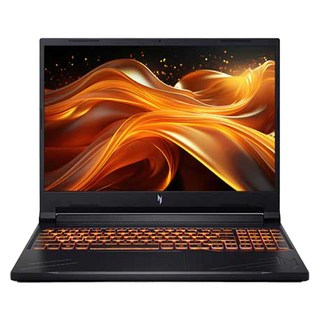

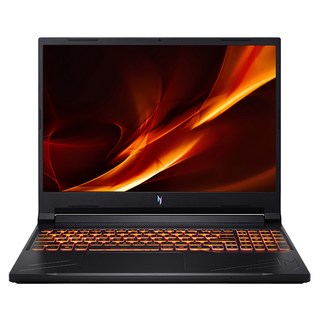
최적의 게임 환경을 구축하는 방법과 구매 전 반드시 알아두어야 할 꿀팁까지, 여러분의 현명한 선택을 돕기 위한 모든 정보를 담았습니다. 이 글을 끝까지 읽으시면 니트로 V 16에 대한 궁금증을 해소하고, 최고의 게이밍 경험을 누릴 수 있는 기회를 잡으실 수 있습니다.
니트로 V 16, 왜 '가성비 끝판왕'일까?
에이서 니트로 V 16, 왜 가성비 끝판왕일까요?
합리적인 가격에 고사양 게이밍을 즐길 수 있는 노트북을 찾고 있다면 정답은 바로 니트로 V 16입니다. 최신 라이젠 또는 인텔 CPU와 RTX 4000 시리즈 GPU를 탑재하고도 놀라운 가격을 자랑하죠. 고사양 게임은 물론, 영상 편집 작업까지 무리 없이 소화 가능합니다.
가성비 게이밍 노트북을 자세히 보러 가기!
실사용자가 말하는 장점과 단점은?!
에이서 니트로 V 16에 대한 실제 사용자들의 솔직한 의견을 모아봤습니다. 어떤 점이 만족스러웠고, 어떤 점이 아쉬웠을까요?
대체로 사용자들은 뛰어난 성능과 효율적인 발열 관리, 그리고 깔끔한 디자인에 높은 점수를 주었습니다. 특히 PD 충전 지원은 사용자 편의성을 높이는 주요 요소로 언급되었습니다.
다만, 무게가 다소 무겁고, 고사양 작업 시 팬 소음이 있다는 의견도 있었습니다.
Free DOS 모델의 경우, 운영체제 설치에 대한 약간의 번거로움이 있을 수 있습니다.
더 자세한 정보는 여기에서 확인하실 수 있습니다.
최적의 게임 환경, 이렇게 설정하세요!
에이서 니트로 V 16으로 쾌적한 게임 환경을 만드는 방법을 소개합니다. 드라이버 설치부터 전원 관리, 쿨링 설정, 그리고 유용한 소프트웨어 활용 팁까지, 게임 성능을 극대화할 수 있는 실질적인 정보들을 담았습니다.
드라이버 설치: 최신 버전 유지하기
최신 드라이버는 게임 성능 향상에 필수적입니다. 에이서 공식 홈페이지를 방문하여 니트로 V 16에 맞는 최신 드라이버를 다운로드하고 설치하세요.
특히 그래픽 드라이버는 RTX 제어판을 통해 세부 설정을 조정할 수 있습니다.
전원 관리: 고성능 모드 활용하기
최적의 게임 성능을 위해서는 전원 모드를 '고성능'으로 설정하는 것이 좋습니다. 윈도우 설정에서 전원 옵션을 변경하거나, 에이서 NitroSense 소프트웨어를 통해 간편하게 변경할 수 있습니다. 단, 고성능 모드는 배터리 소모가 빠르므로, 어댑터를 연결한 상태에서 사용하는 것을 권장합니다.
쿨링 설정: 팬 속도 조절하기
장시간 게임 시 발열 관리는 매우 중요합니다.
NitroSense 소프트웨어에서 쿨링 팬 속도를 조절하여 발열을 효과적으로 관리할 수 있습니다. '자동' 모드 외에 '최대' 모드를 선택하면 팬 속도를 최대로 높여 발열을 빠르게 해소할 수 있습니다. 팬 소음이 다소 발생할 수 있으니, 상황에 맞게 조절하세요.
소프트웨어 활용 팁: NitroSense 완벽 활용
NitroSense는 니트로 V 16의 성능을 최적화하는 데 유용한 소프트웨어입니다.
CPU 및 GPU 온도 모니터링, 팬 속도 조절, 전원 모드 변경 등 다양한 기능을 제공합니다. 게임 실행 시 NitroSense를 실행하여 시스템 상태를 확인하고 필요한 설정을 변경하세요.
게임별 최적 설정 가이드
각 게임에 맞는 최적의 설정을 찾는 것도 중요합니다. 온라인 커뮤니티나 게임 관련 웹사이트에서 니트로 V 16 사용자들이 공유하는 설정 정보를 참고하여 자신에게 맞는 설정을 찾아보세요.
RTX 제어판을 통해 게임별 세부 설정을 조정할 수도 있습니다.
추가 팁
- 드라이버 업데이트: 최신 드라이버를 유지하여 안정적인 게임 환경을 유지하세요.
- 주변 온도 관리: 노트북 주변 온도를 낮게 유지하여 발열을 줄이세요.
- 청소: 주기적으로 노트북 내부를 청소하여 먼지로 인한 발열을 예방하세요.
| 설정 항목 | 설정 방법 | 효과 |
|---|---|---|
| 드라이버 | 에이서 홈페이지에서 최신 버전 설치 | 게임 성능 향상 및 안정성 확보 |
| 전원 모드 | 윈도우 설정 또는 NitroSense에서 '고성능' 선택 | CPU 및 GPU 성능 최대화 |
| 쿨링 팬 속도 | NitroSense에서 '최대' 모드 선택 (필요 시) | 발열 해소 및 성능 유지 |
에이서 니트로 V 16의 성능을 100% 활용하여 더욱 몰입감 넘치는 게임을 즐겨보세요! 더 궁금한 점이 있다면 자세히 알아보거나, 에이서 고객 지원에 문의하십시오.
구매 전 꼭! 알아야 할 꿀팁 대방출
구매 전 꼭! 알아야 할 꿀팁 대방출
에이서 니트로 V 16 구매를 고려 중이신가요? 현명한 선택을 위해 몇 가지 꿀팁을 알려드립니다.
먼저, 구매처를 신중히 선택하세요. 쿠팡에서는 다양한 모델과 가격 비교가 가능하며, 할인 혜택도 누릴 수 있습니다.
| 체크사항 | 상세 내용 |
|---|---|
| 구매처 | 쿠팡 등 다양한 판매처 비교 |
| AS 정책 | 쿠팡 케어 가입 고려 |
| 운영체제 | Free DOS 모델은 OS 설치 정보 확인 필수 |
AS 정책과 쿠팡 케어 가입 여부도 확인하세요. 특히 Free DOS 모델을 구매하는 경우, 운영체제 설치에 대한 정보를 미리 알아두는 것이 좋습니다. 이러한 정보들을 꼼꼼히 확인하시고 합리적인 구매 결정을 내리시길 바랍니다.