
파트너스 활동으로 일정액의 수수료를 지급받습니다.
끝까지 읽으시면 노트북 성능 향상에 대한 놀라운 꿀팁을 얻으실 수 있습니다.
느려진 노트북, 램 업글이 답일까?
사무용 노트북, 쓰다 보면 답답함을 느낄 때가 있습니다. 램 용량 부족이 주원인일 수 있습니다. 램은 작업 공간과 같아서 부족하면 속도가 느려지고, 여러 작업을 동시에 하기가 어렵습니다.
램 업그레이드가 항상 정답일까요? 꼭 그렇진 않습니다. 먼저 자신의 사용 환경을 파악해야 합니다.
엑셀, 워드 같은 기본 작업 외에 이미지 편집, 간단한 영상 편집, 혹은 웹 브라우저를 여러 개 띄워놓고 작업한다면 램 업그레이드를 고려해볼 만합니다.
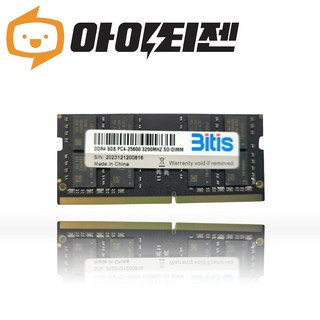
고사양 게임이나 전문적인 영상 편집을 한다면 램 외에 다른 부품 업그레이드도 필요할 수 있습니다. 램 업그레이드 필요 여부는 시스템 요구 사양 확인, 작업 관리자에서 램 사용량 체크 등으로 판단할 수 있습니다.
| 작업 유형 | 필요 램 용량 |
|---|---|
| 기본 사무 작업 | 8GB |
| 멀티태스킹 (웹 브라우징, 문서 작업) | 16GB |
| 이미지 편집, 간단한 영상 편집 | 16GB 이상 |
사무용 노트북, 램 업글 직접 해보니!
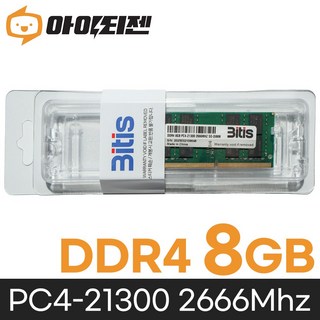
느려진 노트북, 램 업그레이드를 직접 해봤습니다. 초보자도 쉽게 따라 할 수 있습니다. 램 업글 전, 노트북 모델 확인은 필수! 어떤 램을 지원하는지, 추가 슬롯이 있는지 확인하세요. 저는 비티즈 DDR4 8GB 램을 선택!
2만원대의 가성비 굿!
업글 준비물:
| 준비물 | 설명 |
|---|---|
| 십자 드라이버 | 노트북 뒷판 분해 |
| 헤라 or 신용카드 | 틈새 벌릴 때 (선택 사항) |
| 정전기 방지 장갑 | 안전을 위해 권장 |
램 장착 후 부팅 속도 향상! 여러 프로그램을 실행해도 버벅거림이 줄었습니다. 램 업글, 쉽고 효과적! 더 궁금한 점은 삼성전자 서비스센터에 문의하세요.
램 업글 후, 놀라운 변화! (체감기)
기존 8GB 램에서 16GB로 업그레이드 후, 부팅 속도부터 프로그램 실행 속도까지 눈에 띄게 빨라졌습니다. 엑셀, 워드 등 여러 오피스 프로그램을 동시에 실행해도 버벅거림이 현저히 줄었고, 특히 포토샵 같은 무거운 이미지 편집 프로그램 실행 시에도 렉이 줄어 작업 속도가 향상되었습니다.
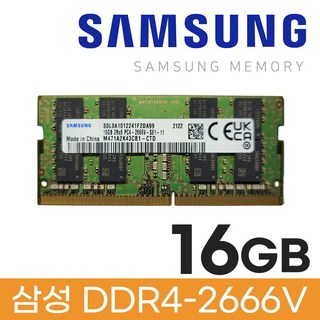
여러 창을 띄워놓고 작업하는 멀티태스킹 환경에서 램 업그레이드의 효과를 톡톡히 보고 있습니다. 이전에는 램 부족으로 시스템이 느려지는 경우가 잦았지만, 이제는 쾌적하게 작업할 수 있습니다. 램 업그레이드를 고민하고 있다면, 지금 바로 알아보세요
| 구분 | 업그레이드 전 | 업그레이드 후 |
|---|---|---|
| 부팅 속도 | 느림 | 매우 빠름 |
| 프로그램 실행 | 버벅거림 발생 | 쾌적하게 실행 |
| 멀티태스킹 | 렉 발생, 응답 지연 | 렉 없음, 빠른 응답 |
버벅거림 해결! 램 선택 꿀팁 공개!
노트북 램 업그레이드, 더 이상 망설이지 마세요! 답답한 속도에서 벗어나 쾌적한 환경을 만드는 비법을 알려드립니다.
가장 먼저 램 규격 확인은 필수입니다. 내 노트북이 DDR4인지, DDR5인지 확인 후, 램의 클럭 속도(PC4-25600 등)를 확인하세요. 이는 성능에 직결되므로, 노트북 사양에 맞는 램을 골라야 합니다.
다음은 용량입니다. 간단한 작업엔 8GB로 충분하지만, 이미지/영상 편집이나 게임을 즐긴다면 16GB 이상을 추천합니다. 마지막으로, 기존 램과 호환성을 따져보는 것도 잊지 마세요!
비티즈 램과 삼성 램은 뛰어난 가성비로 많은 사랑을 받고 있습니다. 사용자 후기를 꼼꼼히 읽어보고 나에게 딱 맞는 램을 선택하세요.
더 궁금한 점이 있다면 여기에서 더 많은 정보를 얻으세요!
| 제조사 | 장점 | 단점 |
|---|---|---|
| 삼성 | 높은 안정성, 폭넓은 호환성 | 비교적 높은 가격 |
| 비티즈 | 뛰어난 가성비, 합리적인 가격 | 삼성 대비 낮은 인지도 |
금일 램 업그레이드 후기 및 관련 정보에 대한 글을 끝까지 읽어주셔서 감사합니다. 본 내용이 독자 여러분의 업무 환경 개선에 기여할 수 있기를 바랍니다.